Introduction
- MotiveWave gère trois niveaux de templates : le workspace (tout ton environnement), le template de graphique (un ensemble d'indicateurs) et le template d'outil (un seul réglage).
- Pour importer un workspace complet : menu File puis Restore, et tu sélectionnes le .zip.
- La règle à retenir : le .zip ne se décompresse jamais. Tu l'importes tel quel.
- La case Delete Existing Analyses te laisse repartir de zéro si tu la coches.
- Pour un template de graphique : Chart > Template > Manage Templates puis le bouton Import. Le template d'outil a sa propre procédure.
Reconfigurer MotiveWave à la main prend des heures. Choisir les bons indicateurs, régler le footprint, placer les barres d'outils, organiser les onglets : un nouveau venu peut y passer des jours avant d'avoir un écran exploitable. Un template MotiveWave règle ça en quelques secondes. Tu importes un setup déjà prêt et tu trades.
Le souci, c'est que MotiveWave ne propose pas un seul type de template, mais trois. Et ils ne s'importent pas de la même façon. Beaucoup de traders téléchargent un fichier, ne savent pas quoi en faire, et laissent tomber. Ce guide t'explique les trois niveaux, lequel choisir selon ton besoin, et la marche à suivre exacte. On commence par le plus complet, le workspace, avec la subtilité qui bloque le plus de monde : le fichier .zip ne se décompresse pas. Tous mes templates sont téléchargeables gratuitement sur la page Outils.
C'est quoi un template dans MotiveWave, et quels sont les 3 niveaux ?
Un template MotiveWave est un fichier qui enregistre une configuration prête à réutiliser. Il en existe trois niveaux, du plus large au plus précis : le workspace (tout ton environnement), le template de graphique (un ensemble d'indicateurs) et le template d'outil (un seul réglage isolé).
Comprendre cette hiérarchie t'évite d'importer le mauvais fichier au mauvais endroit.
Niveau 1, le workspace. Le contenant le plus large. Il regroupe tout : tes onglets, l'agencement des fenêtres, les barres d'outils et l'ensemble de tes graphiques. Importer un workspace, c'est répliquer un environnement complet d'un seul coup.
Niveau 2, le template de graphique. On descend d'un cran. Il enregistre un ensemble cohérent d'indicateurs sur un même graphique. Par exemple : un footprint, une VWAP et un indicateur de volume réunis dans une seule configuration.
Niveau 3, le template d'outil. Le plus précis. Il ne contient qu'un seul élément : juste le réglage de ton footprint, ou juste celui de ton carnet d'ordre, sans toucher au reste.
Comment importer un workspace complet dans MotiveWave ?
Pour importer un workspace, ouvre le menu File dans la barre de menu, clique sur Restore, sélectionne ton fichier .zip avec le bouton Browse, puis valide avec Restore. MotiveWave recharge alors l'environnement complet du template.
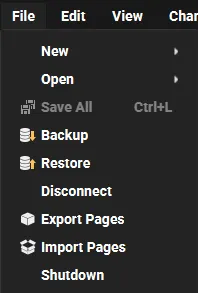
MotiveWave applique le workspace et tu retrouves le setup à l'identique : mêmes graphiques, mêmes indicateurs, même disposition.
Pourquoi il ne faut pas décompresser le fichier .zip ?
Parce que MotiveWave attend le .zip entier, pas son contenu. Le fichier de workspace est le .zip. Si tu l'extrais, MotiveWave ne reconnaît plus rien et l'import échoue. Tu télécharges, tu laisses le fichier tel quel, tu le sélectionnes directement dans Restore.
.zip. Si tu navigues dans un dossier déjà décompressé, c'est que tu as fait l'extraction de trop.À quoi sert la case « Delete Existing Analyses » ?
Cette case décide du sort de tes analyses actuelles. Décochée, l'import ajoute le workspace par-dessus ton environnement existant. Cochée, MotiveWave supprime d'abord toutes tes analyses en place avant d'installer le template : tu repars vraiment de zéro, sur une base propre.
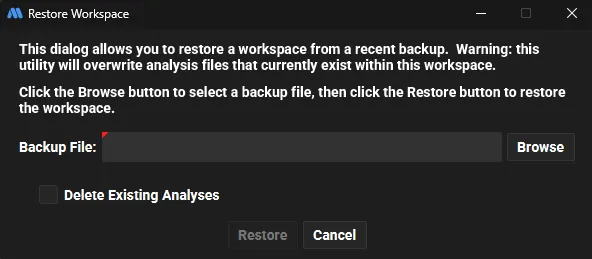
Comment choisir ?
- Tu débutes ou tu veux un setup propre : coche la case. Tu obtiens exactement l'environnement du template, sans résidu de tes anciens réglages.
- Tu as déjà des analyses à garder : laisse décochée. La fenêtre prévient quand même qu'elle écrasera les fichiers d'analyse portant le même nom.
Dans le doute, fais d'abord un Backup de ton workspace actuel (menu File, juste au-dessus de Restore). Tu pourras revenir en arrière à tout moment.
Comment importer un template de graphique ?
Pour un template de graphique, passe par le gestionnaire de templates : ouvre Chart > Template > Manage Templates (ou clic droit sur le graphique, puis Template > Manage Templates), clique sur le bouton Import (la flèche vers le disque), choisis le fichier, puis applique le template au graphique.
Un template de graphique regroupe plusieurs indicateurs sur un même graphique : par exemple un footprint, une VWAP et un volume réunis. C'est la deuxième couche de template, plus large qu'un simple outil mais plus ciblée qu'un workspace complet. Il s'importe via le gestionnaire Manage Templates, pas via File > Restore.
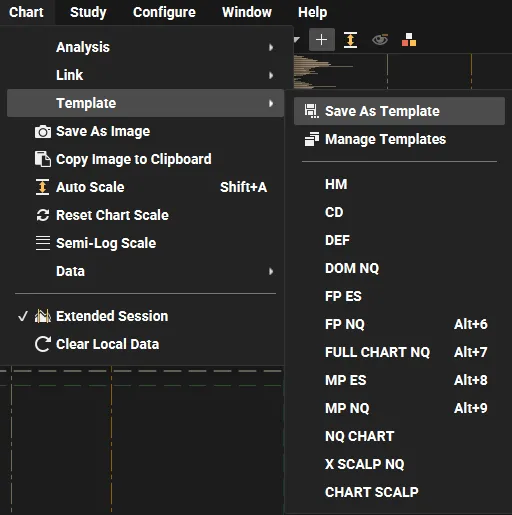
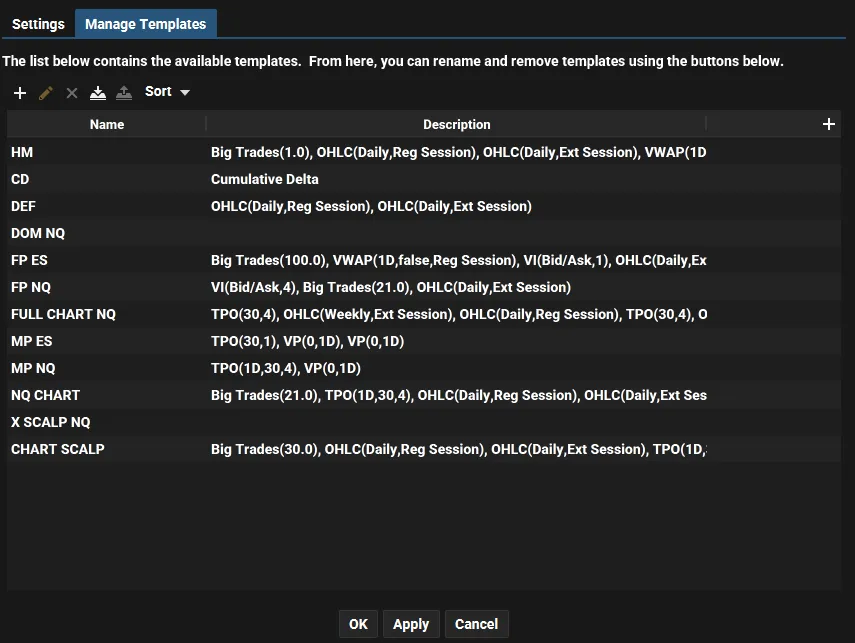
Cette procédure suit la documentation officielle MotiveWave sur les study templates. Selon ta version du logiciel, les libellés peuvent varier légèrement.
Comment importer un template d'outil ?
Un template d'outil ne contient qu'un seul élément : juste le réglage d'un indicateur précis, comme le footprint ou le carnet d'ordre, sans toucher au reste de ton graphique. C'est la couche la plus fine, pour récupérer un seul réglage sans tout remplacer.
Sa procédure se lance depuis l'outil lui-même, pas depuis le menu Chart. La plupart des outils techniques de MotiveWave ont, en bas de leur fenêtre de réglages, un bouton Template qui ouvre le même gestionnaire Manage Templates que pour les graphiques.
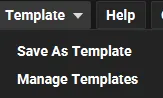
Deux exemples concrets, avec le bouton Template visible en bas de chaque fenêtre de réglages :
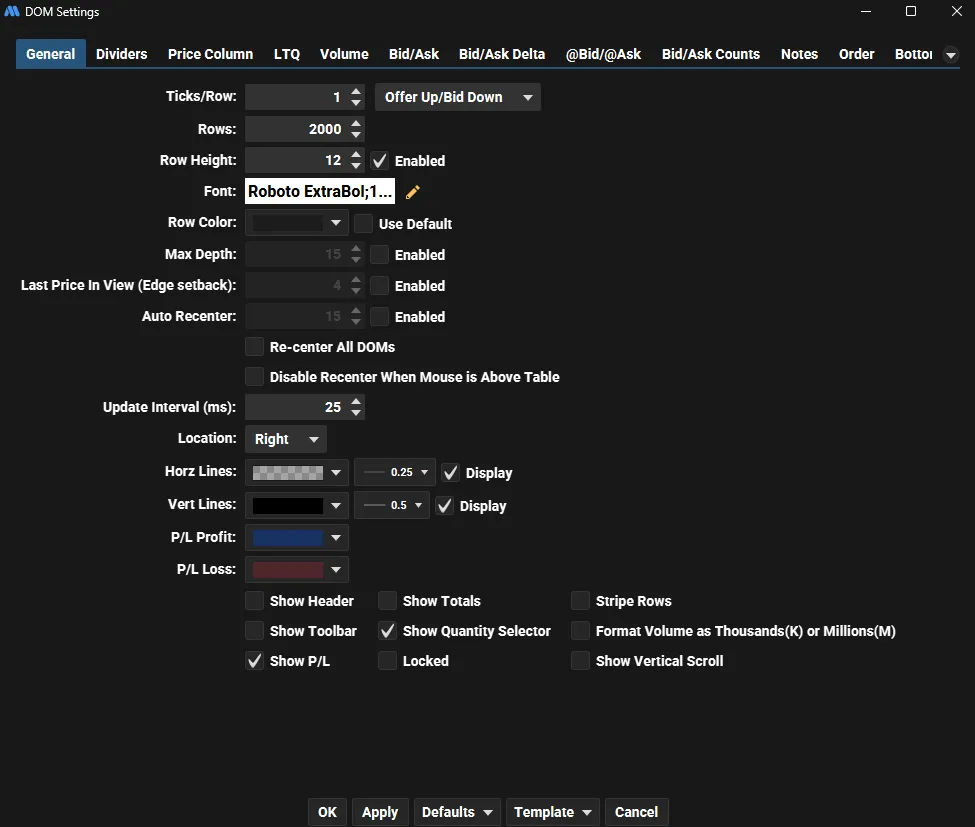
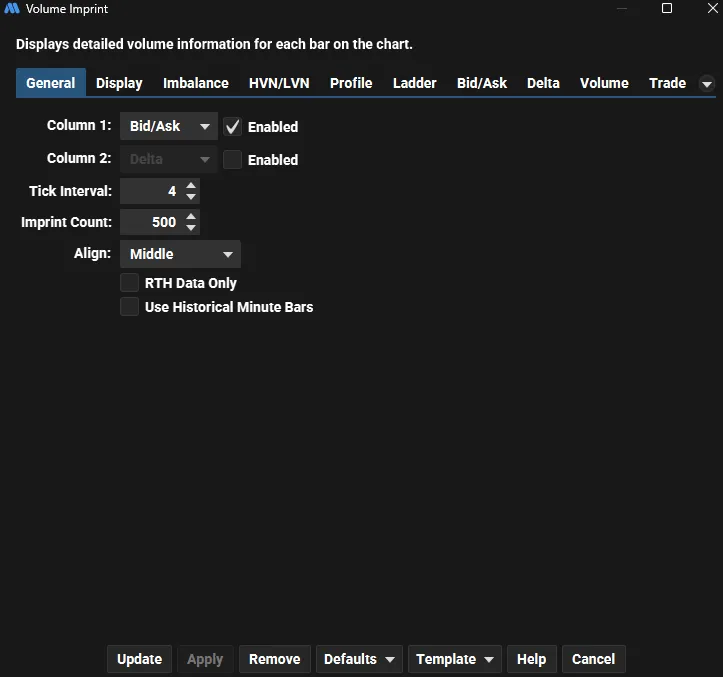
Ce système de template par outil existe sur la plupart des outils techniques de MotiveWave, pas seulement le carnet d'ordre et le footprint.
Quel niveau de template choisir selon ton besoin ?
Choisis selon l'ampleur de ce que tu veux changer. Pour répliquer tout un setup d'un coup, prends le workspace. Pour récupérer une configuration de graphique complète, prends un template de graphique. Pour ajuster un seul outil sans toucher au reste, prends un template d'outil.
- Premier setup, écran vierge : workspace (File > Restore).
- Tu as déjà ton environnement mais tu veux mon analyse order flow : template de graphique (Manage Templates).
- Tu veux juste tester mon réglage de footprint : template d'outil (procédure dédiée).
En résumé
Les templates MotiveWave font gagner un temps fou, à condition de savoir lequel utiliser. Retiens trois choses : le workspace se charge via File puis Restore, le .zip ne se décompresse jamais, et la case Delete Existing Analyses te laisse repartir propre quand tu veux. Pour un template de graphique, tout passe par Manage Templates et son bouton Import ; le template d'outil a sa propre procédure.
Le mieux pour t'y mettre, c'est de tester. Télécharge mon workspace complet sur la bibliothèque de templates, importe-le, et tu auras mon setup de scalping sous les yeux en moins d'une minute. Tu pourras ensuite voir ces outils en action dans mes sessions filmées.
Questions fréquentes
Faut-il décompresser le fichier .zip avant de l'importer dans MotiveWave ?
Non. Le .zip doit rester fermé. MotiveWave attend le fichier compressé tel quel dans la fenêtre Restore. Si tu l'extrais, l'import ne fonctionne pas.
Où se trouve le bouton Restore dans MotiveWave ?
Dans le menu File, en haut de l'écran. Restore se trouve juste sous Backup. Restore importe un workspace, Backup sauvegarde le tien.
Que fait la case « Delete Existing Analyses » ?
Cochée, elle supprime toutes tes analyses actuelles avant d'installer le template, pour repartir de zéro. Décochée, elle garde ton environnement et ajoute le workspace par-dessus.
Quelle différence entre un workspace et un template de graphique ?
Le workspace contient tout ton environnement : onglets, fenêtres, barres d'outils et graphiques. Le template de graphique ne contient qu'un graphique et son ensemble d'indicateurs. Le workspace est bien plus large.
Comment importer un template de graphique dans MotiveWave ?
Ouvre Chart puis Template puis Manage Templates (ou clic droit sur le graphique). Dans la fenêtre, clique sur Import en bas, choisis le fichier, puis applique le template au graphique.
Comment importer un template d'outil dans MotiveWave ?
Ouvre les réglages de l'outil (double-clic dessus), puis clique sur le bouton Template en bas de la fenêtre et choisis Manage Templates. Clique ensuite sur Import et sélectionne le fichier. La plupart des outils techniques (carnet d'ordre, footprint) ont ce bouton Template.
Les templates MotiveWave sont-ils gratuits ?
Oui. Tous mes templates se téléchargent gratuitement sur la page Templates de mapropfirm.fr, sans inscription.
